
対象アプリ: ASREC4 1.0 beta
対象配布: TestFlight
最終更新: 2026年7月10日
このページでは、ケーブルでiPadに接続して使用する有線カメラの手順を説明します。
有線カメラを使う方は、無線カメラの設定を読む必要はありません。
有線カメラだけで撮影する
iPadにケーブルで接続して使用する有線カメラを使用します。内視鏡カメラなどをiPadに接続する場合に選びます。
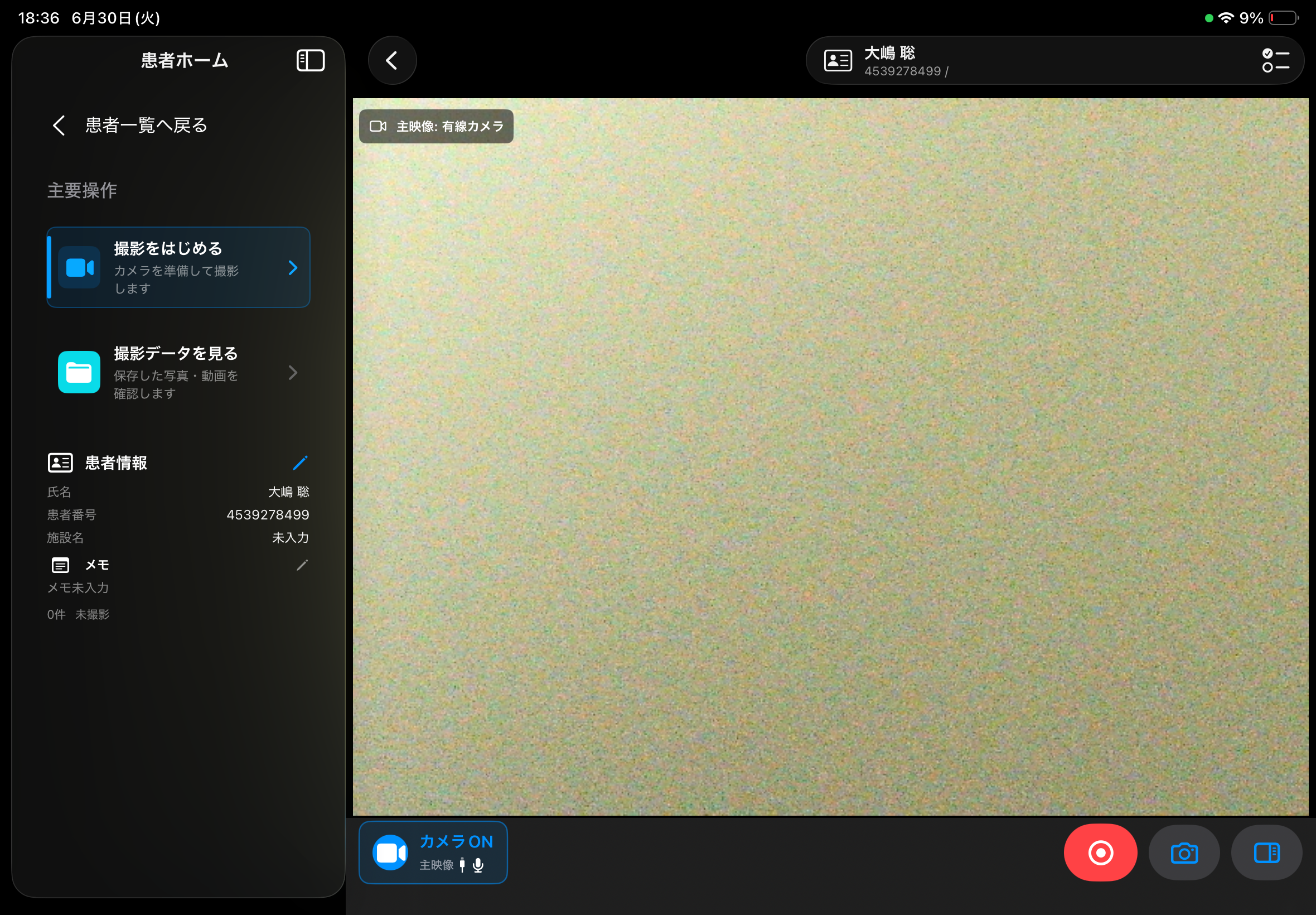
- 有線カメラをiPadに接続します。
- 必要に応じて、カメラ付属ケーブルや変換アダプタを使用してiPadに接続します。
- 患者を選択します。
- 患者フォルダ画面の
撮影をはじめるを押します。 - カメラ準備画面で
有線カメラを選びます。 - カメラ準備画面下部の
 カメラ接続を確認する
 - 映像が表示されると、自動で撮影画面に進みます。画面が切り替わらない場合のみ、接続確認画面下部の
 撮影を開始する
うまく映らない場合は、以下を確認してください。
- カメラ側、変換アダプタ側、iPad側の各接続部が奥まで挿さっているか。
- 変換アダプタや中継ケーブルを使っている場合は、接続し直すか、別の接続方法で映るか。
- カメラ側に電源が必要な場合、給電されているか。
- 別のケーブルや変換アダプタで映るか。
有線カメラ + iPadカメラで撮影する
有線カメラの検査映像に加えて、iPadカメラで患者の姿勢、食べ物、介助者の手元などを同時に記録できます。
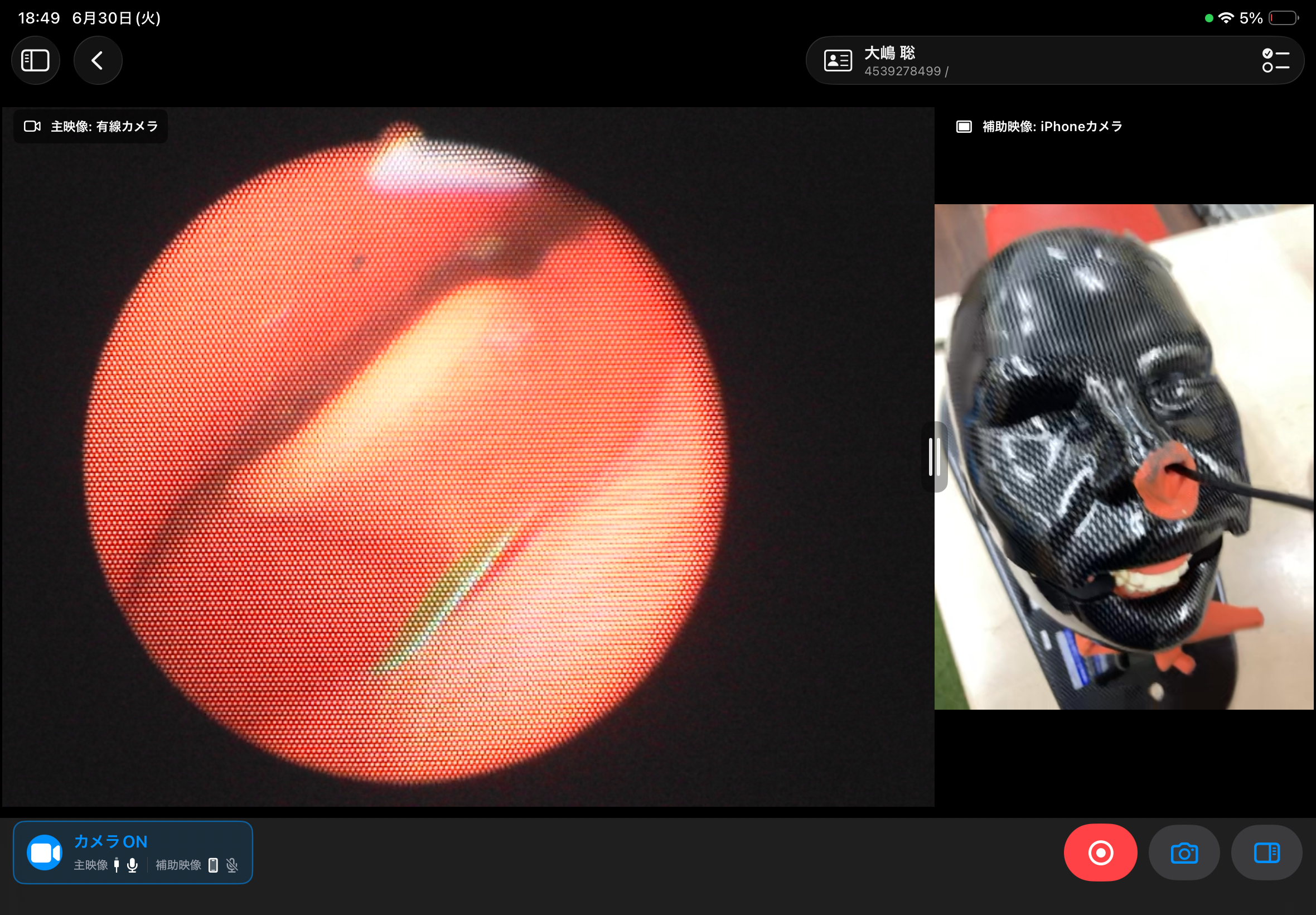
- 有線カメラをiPadに接続します。
- 患者を選択します。
- 患者フォルダ画面の
撮影をはじめるを押します。 - カメラ準備画面で
有線カメラ + iPadカメラの構成を選びます。 - カメラ準備画面下部の
- 有線カメラとiPadカメラの両方が表示されることを確認します。
- 必要に応じて表示比率を調整します。
- 映像が表示されると、自動で撮影画面に進みます。画面が切り替わらない場合のみ、接続確認画面下部の
有線カメラ + iPhoneカメラ(カメラシェア)で撮影する
有線カメラの検査映像に加えて、iPhoneカメラで患者の姿勢、食べ物、介助者の手元などを同時に記録できます。
有線カメラと組み合わせる場合は、通常は かんたん接続 を使用します。iPadとiPhoneを近くに置いて接続します。
はじめて接続する場合
iPad側:
- 有線カメラをiPadに接続します。
- 患者を選択します。
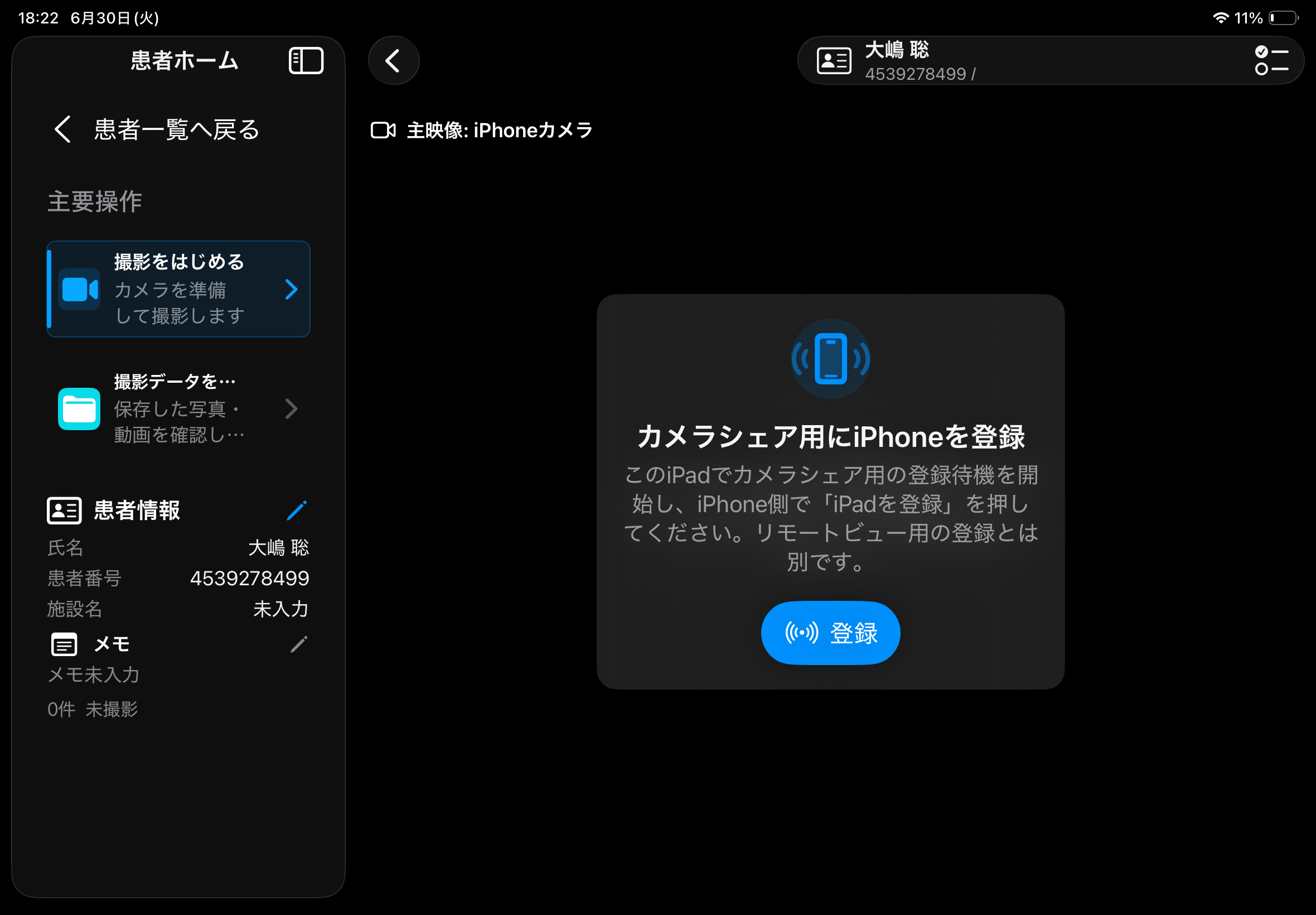
- 患者フォルダ画面の
撮影をはじめるを押します。 - カメラ準備画面で
有線カメラ + iPhoneカメラの構成を選びます。 - カメラ準備画面下部の
- iPhoneカメラ(カメラシェア)の登録ボタンが表示されたら、iPhone映像側の接続待機表示にある
 登録
登録
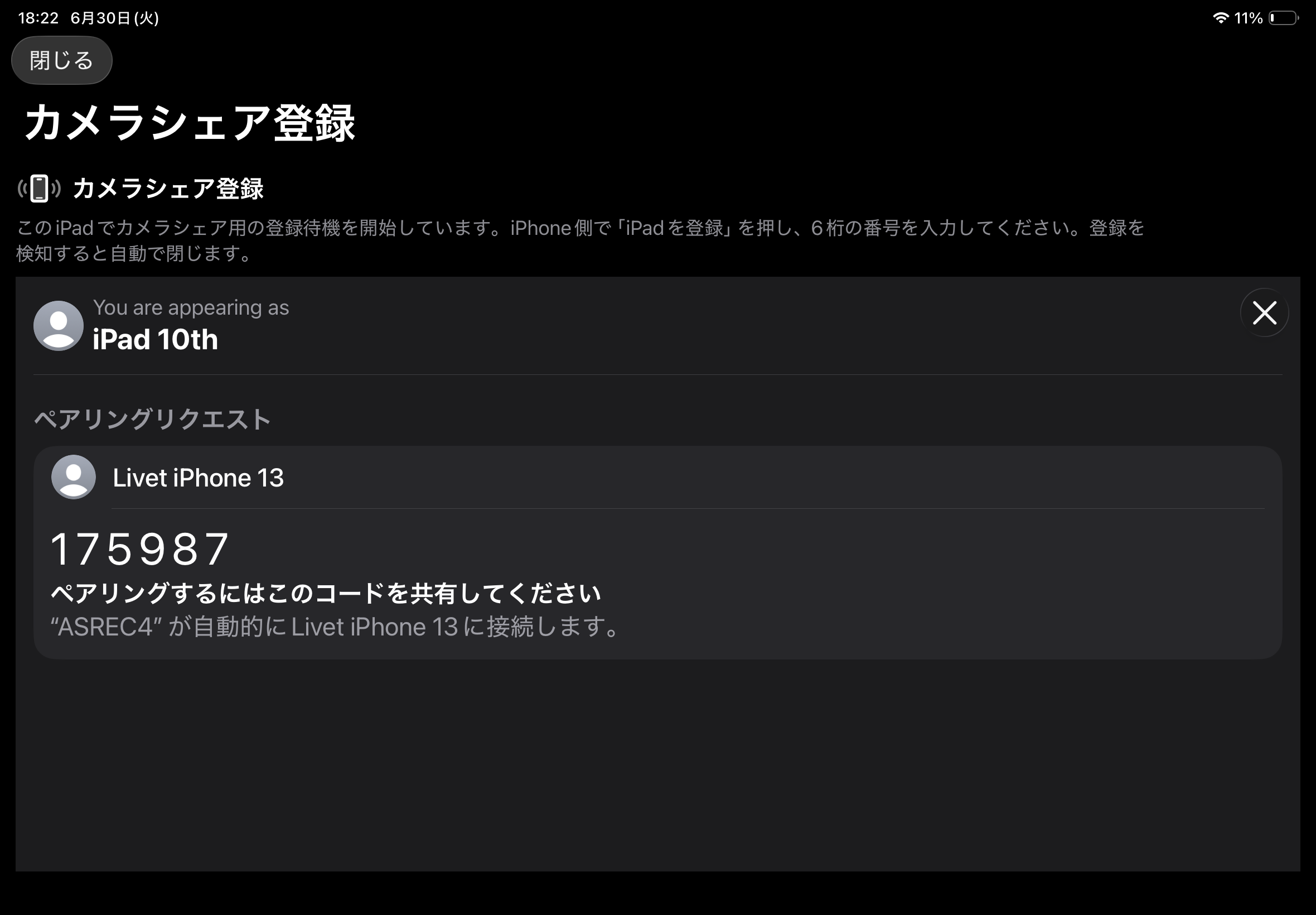
iPhone側:
- iPhoneでASREC4を開きます。
カメラシェアを選びます。- iPad側の操作が進むと、基本的には登録画面または送信画面へ自動で進みます。
- 自動で進まない場合は、
カメラシェアの接続方法を選ぶを開き、かんたん接続を選びます。 - iPadを登録します。
- iPhone側が送信画面に進むことを確認します。
iPad側:
- 有線カメラとiPhone映像が表示されることを確認します。
- 映像が表示されると、自動で撮影画面に進みます。画面が切り替わらない場合のみ、接続確認画面下部の
登録済みのiPhoneに接続する場合
- iPad側で
有線カメラ + iPhoneカメラの構成を選びます。 - iPhone側で
カメラシェアを開きます。 - 基本的には、iPad側の操作に合わせてiPhoneが送信画面へ自動で進みます。
- 自動で進まない場合は、
カメラシェアの接続方法を選ぶからかんたん接続を選びます。 - iPad側に有線カメラとiPhone映像が表示されることを確認します。