
対象アプリ: ASREC4 1.0 beta
対象配布: TestFlight
最終更新: 2026年7月10日
このページでは、iPadカメラ、iPhoneカメラ(カメラシェア)、リモートビューを使う場合の手順を説明します。
通常の検査映像に有線カメラまたは無線カメラを使う場合は、先に該当ページを見てください。
iPadカメラだけで撮影する
iPad内蔵カメラを使って撮影します。患者の姿勢、食べ物、介助者の手元などを単体で記録したい場合に使います。
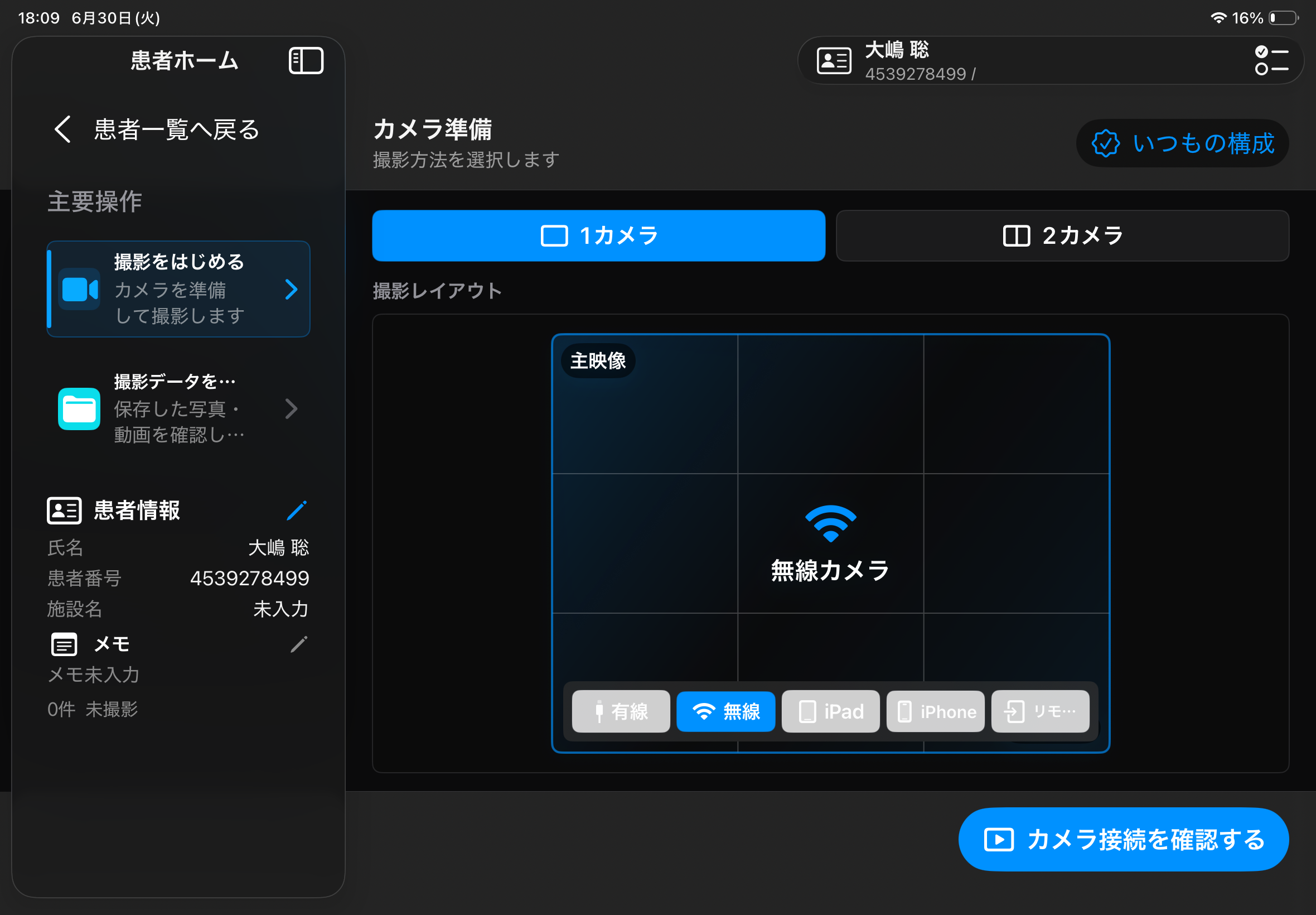
- 患者を選択します。
- 患者フォルダ画面の
撮影をはじめるを押します。 - カメラ準備画面で
iPadカメラを選びます。 - カメラ準備画面下部の
 カメラ接続を確認する
 - 映像が表示されると、自動で撮影画面に進みます。画面が切り替わらない場合のみ、接続確認画面下部の
 撮影を開始する
iPhoneカメラ(カメラシェア)だけで撮影する
iPhoneカメラで患者の姿勢、食べ物、介助者の手元などを単体で記録したい場合に使います。
iPhoneカメラだけで撮影する場合は、通常は かんたん接続 を使用します。iPadとiPhoneを近くに置いて接続します。
- 患者を選択します。
- 患者フォルダ画面の
撮影をはじめるを押します。 - カメラ準備画面で
iPhoneカメラまたはカメラシェアの構成を選びます。 - カメラ準備画面下部の
- 初回はiPhoneを登録します。
- iPhone側でASREC4を開き、
カメラシェアを選びます。 - 基本的には、iPad側の操作に合わせてiPhoneが登録画面または送信画面へ自動で進みます。
- 自動で進まない場合は、
カメラシェアの接続方法を選ぶからかんたん接続を選びます。 - iPad側にiPhone映像が表示されることを確認します。
- 映像が表示されると、自動で撮影画面に進みます。画面が切り替わらない場合のみ、接続確認画面下部の
リモートビュー
リモートビューは、別のiPadで表示している映像を、受信側iPadで確認・記録する機能です。
送信側iPadでは、先に有線カメラなどの映像を表示しておく必要があります。映像が表示されていない状態では、リモートビュー送信を開始できません。
はじめて接続する場合
ここでは、送信側iPadで有線カメラ1画面を表示して送信する場合を例にします。
送信側iPad:
- 有線カメラをiPadに接続します。
- カメラ準備画面で
有線カメラを選びます。 - 有線カメラの映像が表示されると、自動で撮影画面に進みます。画面が切り替わらない場合のみ、接続確認画面下部の
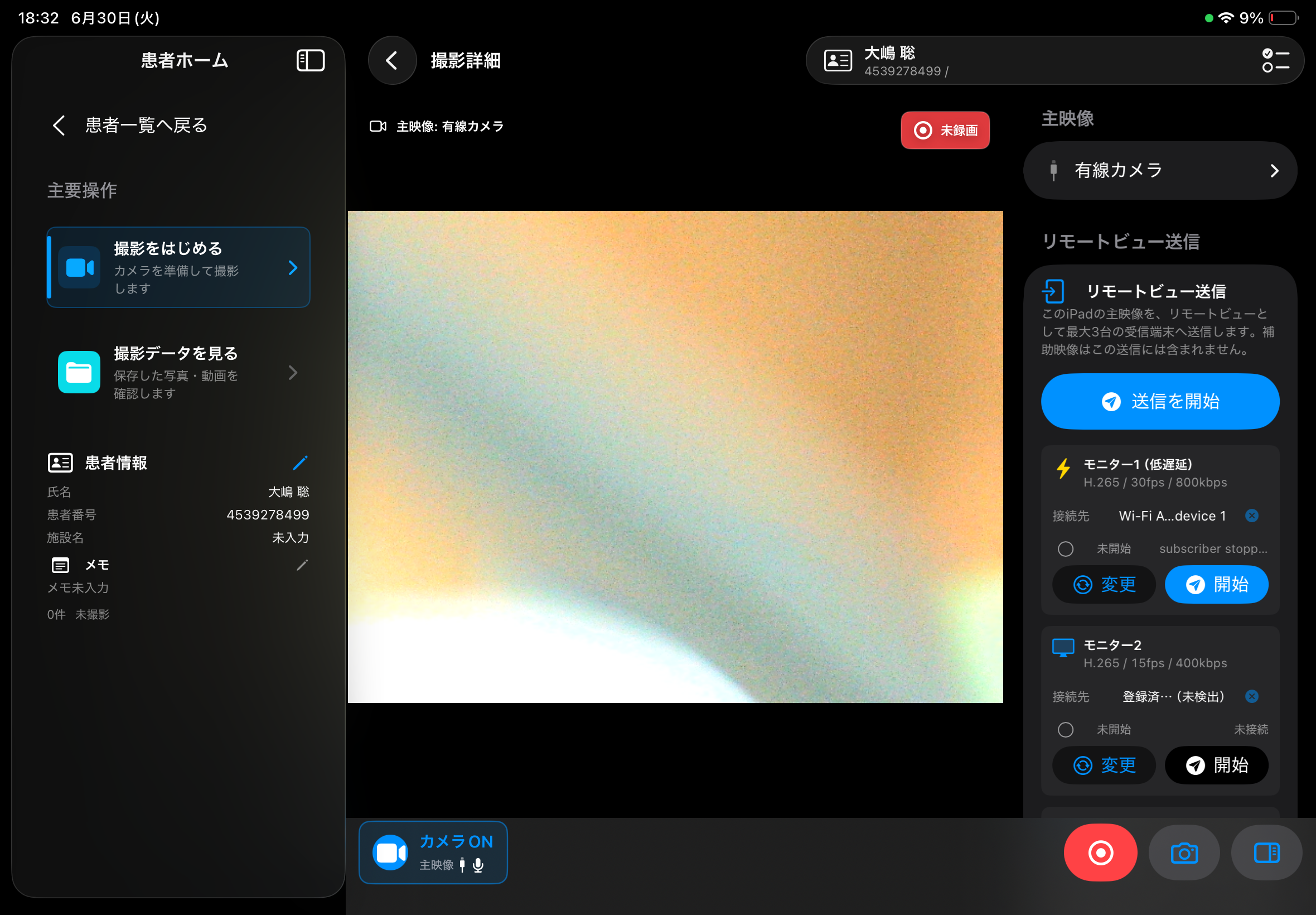
- 撮影画面で
 右サイドバーを表示します。
 - 右サイドバーの
 リモートビュー送信
 - 送信先iPadを登録します。
- 登録後、右サイドバー内の
開始を押します。
受信側iPad:
- 受信側iPadで患者を選択します。
- 患者フォルダ画面の
撮影をはじめるを押します。 - カメラ準備画面で
リモートビューを選びます。 - 必要に応じて送信iPadを登録します。
- 映像が表示されることを確認します。
- 映像が表示されると、自動で撮影画面に進みます。画面が切り替わらない場合のみ、接続確認画面下部の
登録済みの端末に接続する場合
送信側iPad:
- 送信側iPadでカメラ映像を表示します。
- 撮影画面で 右サイドバーを表示します。
- 登録済みの送信先iPadが選ばれていることを確認します。
- 右サイドバー内の
開始を押します。
受信側iPad:
- カメラ準備画面で
リモートビューを選びます。 - 登録済みの送信側iPadが選ばれていることを確認します。
- 映像が表示されることを確認します。
前回と同じ構成で使う場合
前回と同じ送信側iPad・受信側iPadを使う場合は、登録操作を省略できることがあります。
- 送信側iPadで映像を表示します。
- 右サイドバーの
- 前回の送信先が選ばれていることを確認します。
- 右サイドバー内の
開始を押します。 - 受信側iPadで
リモートビューを選び、映像が表示されることを確認します。
映像が表示されない場合は、登録済みの端末が正しいか確認し、必要に応じて登録をやり直してください。
リモートビュー + iPhoneカメラ(カメラシェア)
リモートビュー映像に加えて、iPhoneカメラで患者の姿勢、食べ物、介助者の手元などを同時に記録できます。
- 送信側iPadでリモートビュー送信を開始します。
- 受信側iPadで患者を選択します。
- カメラ準備画面で
リモートビュー + iPhoneカメラの構成を選びます。 - iPhone側でASREC4を開き、
カメラシェアを選びます。 - iPad側にリモートビュー映像とiPhone映像が表示されることを確認します。
- 映像が表示されると、自動で撮影画面に進みます。画面が切り替わらない場合のみ、接続確認画面下部の