
対象アプリ: ASREC4 1.0 beta
対象配布: TestFlight
最終更新: 2026年7月10日
このページでは、音声文字起こし、字幕表示、単語検索、辞書補正について説明します。
重要な注意
音声文字起こし、字幕、検索は、検査後レビューと検索補助を目的とした機能です。診断目的では使用しないでください。
音声文字起こしとは
録画音声を文字に変換し、検査後に字幕表示や単語検索を行えるようにする機能です。
対応端末では、インターネットに接続しない状態でも文字起こしを実行できます。
注意:
- 文字起こし中は撮影できません。
- 文字起こしは録画後に実行します。
- 文字起こしに失敗しても、原本動画と音声は残ります。
音声文字起こしを実行する
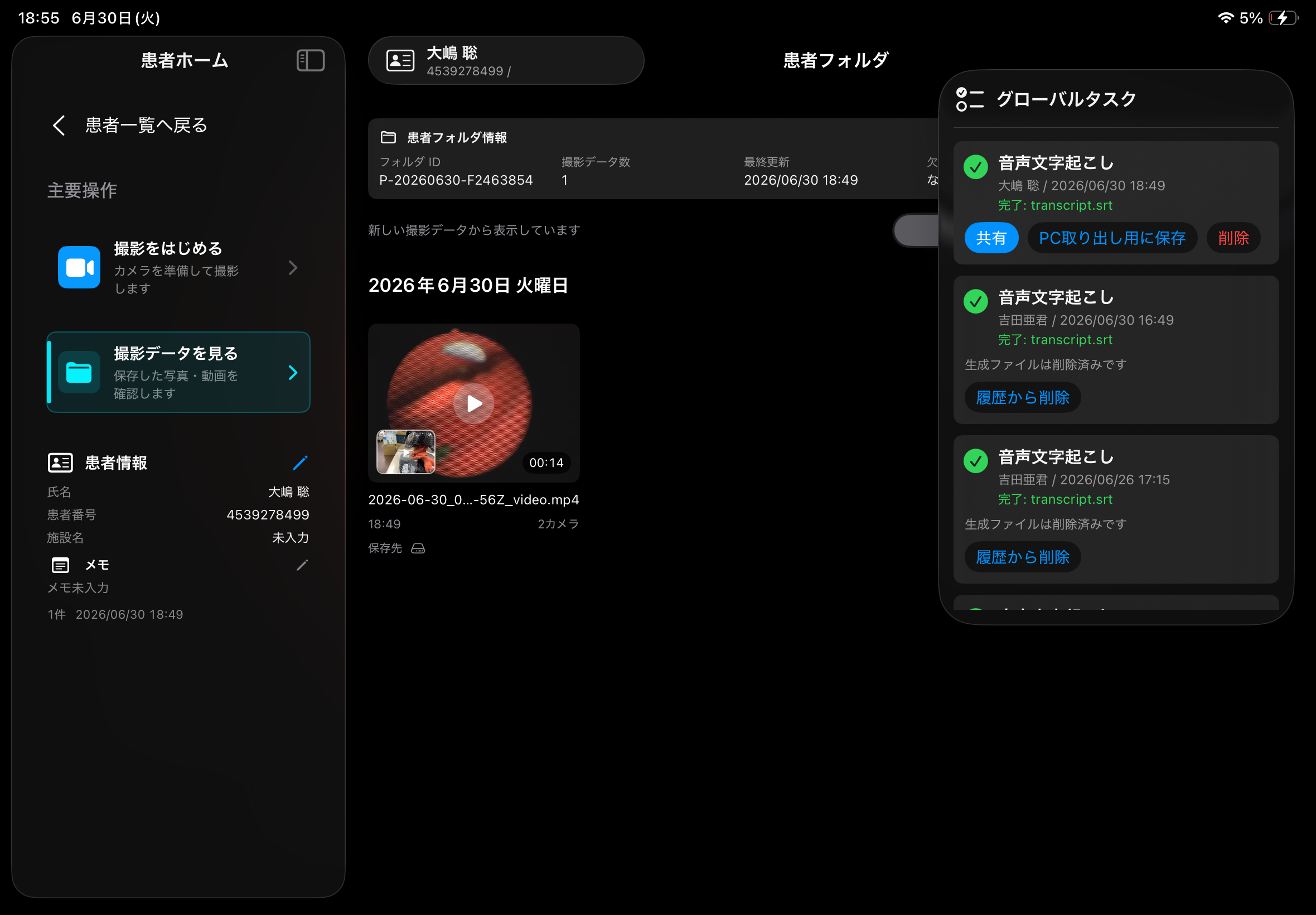
- 患者フォルダで音声付き動画を開きます。
- 共有・保存メニュー内の
 音声文字起こし
 - グローバルタスクに処理が追加されます。
- 画面上部の
 グローバルタスクボタンを開き、進捗を確認します。
 - 完了後、字幕表示や検索が使えるようになります。
字幕を表示する
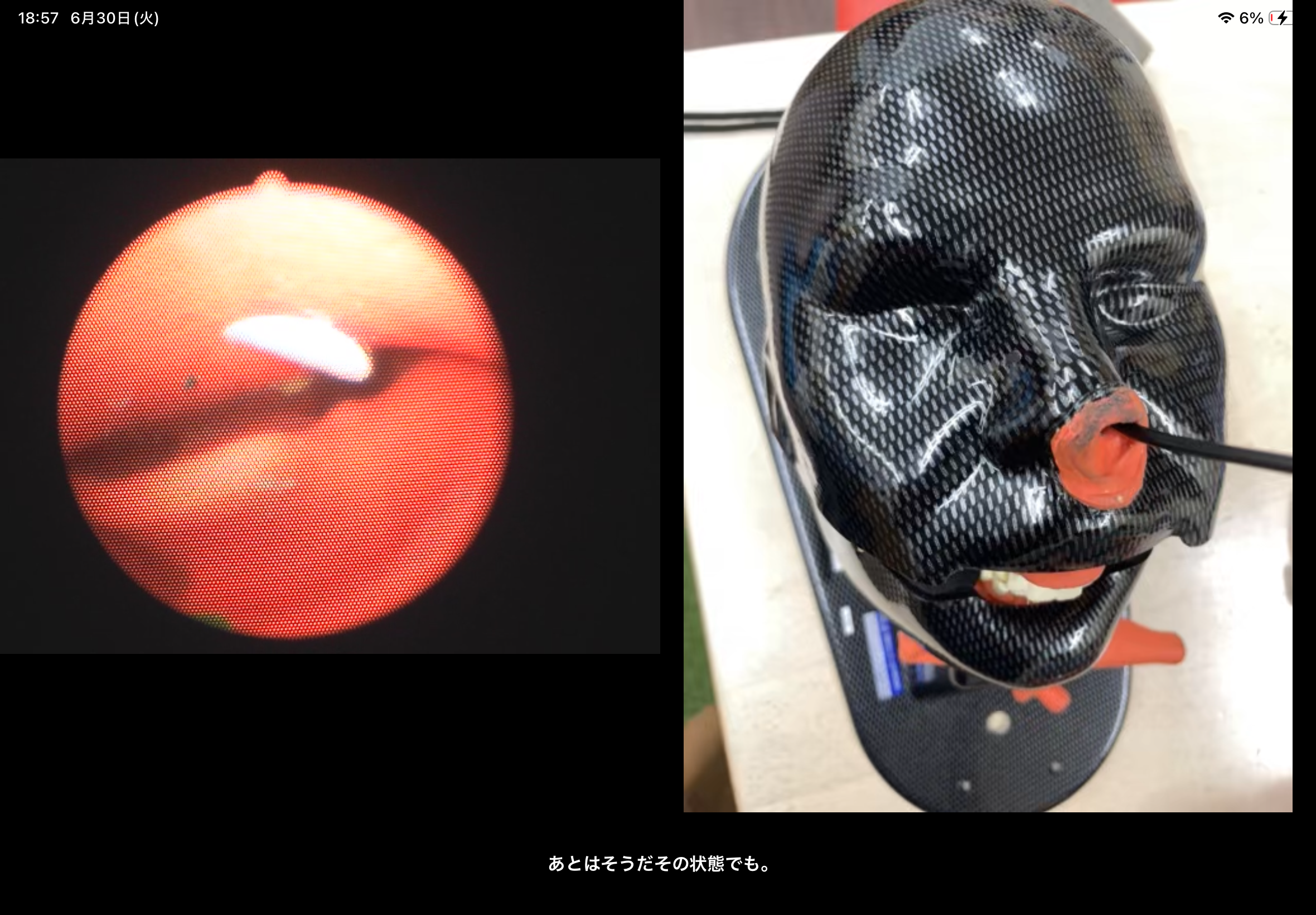
- 文字起こし済みの動画を開きます。
- 再生画面上部の
 字幕ボタンを押して、字幕表示をオンにします。
 - 動画の再生位置に合わせて字幕が表示されます。
字幕が表示されない場合:
- 音声文字起こしが完了しているか確認します。
- 字幕表示がオンになっているか確認します。
- 文字検索を開き、文字起こし結果が表示されるか確認します。
単語検索を使う
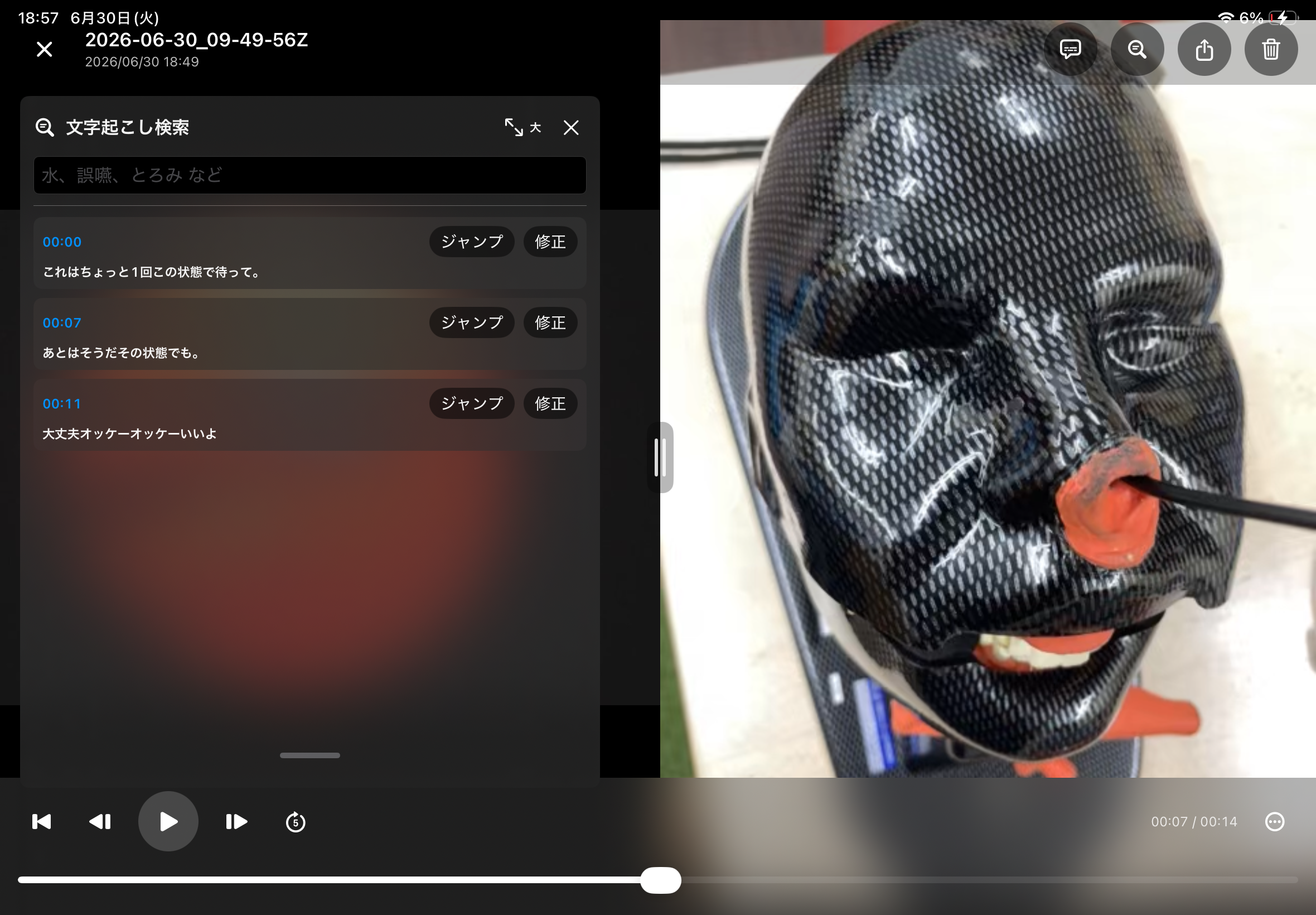
文字起こし後、動画内の発話を単語で検索できます。
検索例:
- 水
- とろみ
- 誤嚥
- 喉頭侵入
- 再嚥下
- 咳嗽
検索結果をタップすると、該当時刻へジャンプします。
検索ダイアログは、再生画面上部の  文字起こし検索ボタンから開きます。
注意:
否定文も検索にヒットします。たとえば「誤嚥は確認されません」も「誤嚥」でヒットします。前後文脈を確認し、意味を取り違えないようにしてください。
前後文脈を確認する
検索結果には、ヒットした発話だけでなく前後の文脈も表示されます。
検索結果を見るときは、ヒットした語だけで判断せず、前後の文章も確認してください。
認識結果を修正する
文字起こし結果は必要に応じて修正できます。
| 項目 | 説明 |
|---|---|
| 認識結果(通常は変更しない) | 音声認識の元結果 |
| 補正後テキスト(字幕・検索に使用) | 字幕や検索に使う文章 |
修正は、その動画の内容だけに適用されます。他の動画には自動では反映されません。
辞書補正
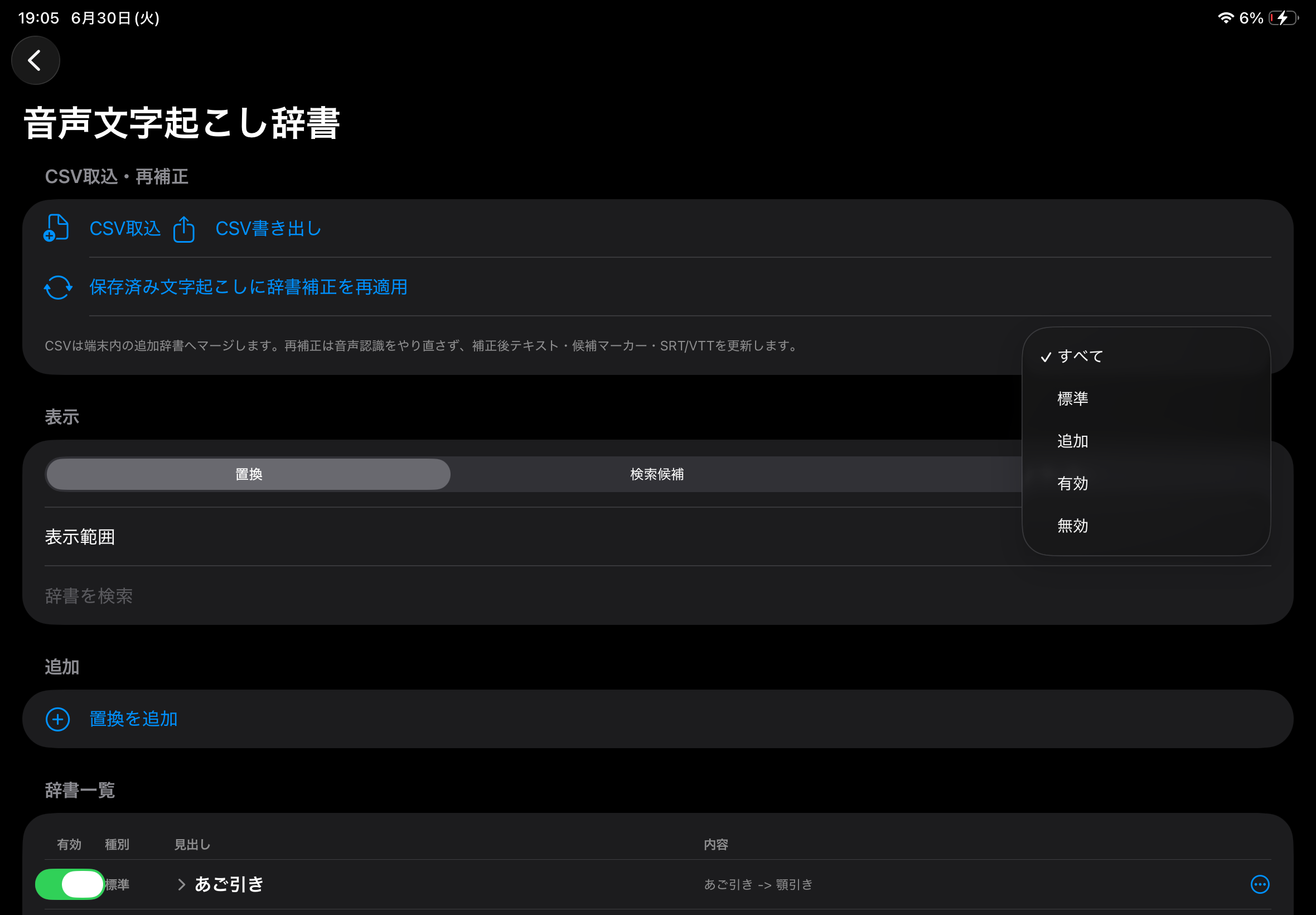
よくある誤変換は辞書で補正できます。
例:
| 認識されやすい語 | 補正後 |
|---|---|
| ご縁 | 誤嚥 |
| 口頭侵入 | 喉頭侵入 |
| とろ身 | とろみ |
| 理事ようか | 梨状窩 |
辞書設定でできること:
- 置換
- 検索候補の追加
- マーカー候補の追加
- CSV取込
- 保存済み文字起こしへの再補正
字幕付き動画を作成する
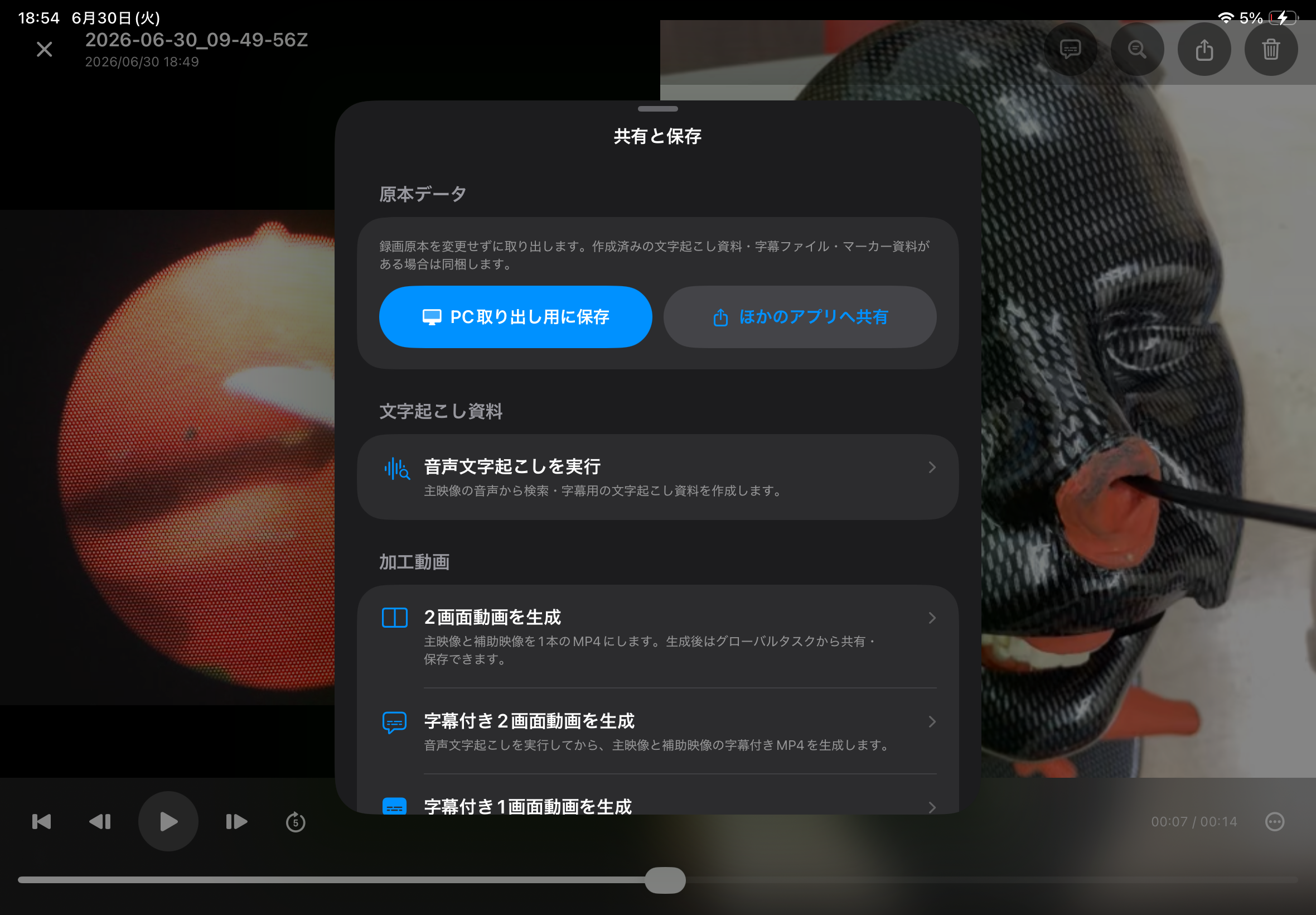
文字起こし結果を使って、字幕付き動画を作成できます。
作成できる動画:
- 字幕付き1画面動画
- 字幕付き2画面動画
原本動画は改変されません。
字幕付き動画の生成には時間がかかる場合があります。進捗は画面上部の グローバルタスクボタンから確認してください。